

Google Search Console je v roce 2026 pravděpodobně nejdůležitější bezplatný nástroj, který pro SEO máte. Ukazuje vám, jak vás Google reálně vidí — co indexuje, co nezvládá zpracovat a na jaké dotazy se zobrazujete. V tomto návodu projdeme krok za krokem, jak Search Console nastavit, jaké reporty sledovat a jak využít nové AI funkce, které Google spustil pro všechny uživatele v únoru 2026.
Návod je psaný pro začátečníky a majitele webů bez SEO zázemí. U každé sekce najdete konkrétní postupy, na co kliknout, co znamenají jednotlivé metriky a jaké chyby se nejčastěji řeší.
Co je Google Search Console a proč ho v roce 2026 potřebujete
Google Search Console (zkráceně GSC) je bezplatný nástroj od Googlu, který sleduje výkon vašeho webu ve vyhledávání. Ukazuje, na jaké dotazy se vaše stránky zobrazují, kolik kliků dostávají, jaká je jejich průměrná pozice a kde Google narazil na technické problémy.
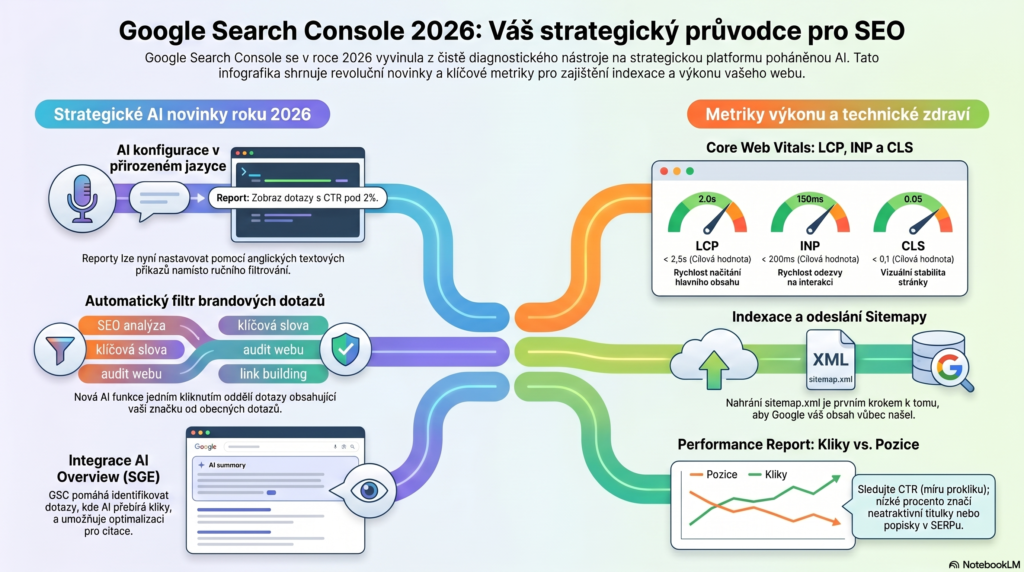
V roce 2026 se Search Console proměnil z čistě diagnostického nástroje na strategickou platformu. Google během posledních měsíců přidal AI konfiguraci pro reporty, filtr brandových dotazů, query groups a vlastní anotace v Performance reportu. Pro web, který chce v Googlu rankovat, je to dnes naprosto nepostradatelný nástroj.
Rozdíl mezi Google Search Console a Google Analytics
Search Console a Google Analytics 4 (GA4) jsou dva různé nástroje, které se často pletou. Rozdíl je jednoduchý:
- Search Console odpovídá na otázku: jak mě lidé najdou v Googlu? Ukazuje data z vyhledávání — dotazy, kliky, zobrazení, indexaci, technické chyby.
- Google Analytics odpovídá na otázku: co lidé na webu dělají, když se na něj dostanou? Měří chování — průchod webem, čas na stránce, konverze, zdroje návštěvnosti ze všech kanálů (ne jen z Googlu).
Pro plnohodnotný přehled o webu potřebujete oba nástroje. Search Console se navíc dá s GA4 propojit a získat tak rozšířené reporty. K tomu se ještě dostaneme.
Co konkrétně se v Search Console dozvíte
- Na jaké dotazy se vaše stránky zobrazují a kolik kliků z nich máte
- Která konkrétní URL přináší nejvíc návštěvnosti
- Které stránky Google indexuje a které vyřadil (a proč)
- Jak rychle se vaše stránky načítají z pohledu reálných uživatelů (Core Web Vitals)
- Zda Google rozpoznává vaše strukturovaná data (schema markup)
- Jestli na webu nemáte technické chyby — 404, soft 404, problémy s mobilní použitelností
- Které weby na vás odkazují (backlinks)
- Zda Google neudělil vašemu webu manuální penalizaci
Jak nainstalovat Google Search Console krok za krokem
Instalace Search Console znamená, že Googlu prokážete, že web skutečně vlastníte. Google pak začne pro tento web sbírat data a zpřístupní vám reporty.
Krok 1: Přihlášení do Search Console
Otevřete search.google.com/search-console a přihlaste se Google účtem, který chcete pro správu webu používat. Pokud spravujete weby pro klienty, doporučujeme založit zvláštní pracovní účet, ne osobní gmail.
Krok 2: Přidání property (typu vlastnictví)
Po přihlášení vás Google vyzve k přidání property. Máte na výběr ze dvou možností:
- Domain property — pokrývá celou doménu včetně všech subdomén a HTTP/HTTPS variant. Pro většinu webů je to lepší volba, ale vyžaduje verifikaci přes DNS záznam u poskytovatele domény.
- URL prefix property — pokrývá konkrétní URL variantu (např. jen https://www.example.cz). Verifikace je jednodušší, ale data nezahrnují subdomény ani jiné varianty protokolu.
Pro většinu majitelů webů doporučujeme začít s URL prefix property — verifikace je rychlejší a pokud nemáte přístup k DNS, je to jediná schůdná cesta.
Krok 3: Verifikace vlastnictví webu
Google nabízí několik způsobů, jak prokázat, že web vlastníte. Pro WordPress weby doporučujeme tyto možnosti:
Verifikace přes SEO plugin (nejjednodušší pro WordPress)
Pokud používáte SEO plugin jako Rank Math nebo Yoast SEO, najdete v jeho nastavení sekci pro připojení Search Console nebo vložení verifikačního kódu. Stačí v Search Console zvolit metodu „HTML tag”, zkopírovat verifikační kód a vložit ho do plugin (typicky pod „Webmaster Tools”). Klik na „Ověřit” a hotovo.
Verifikace přes HTML soubor
Stáhněte verifikační HTML soubor, který Google vygeneruje, a nahrajte ho do kořenového adresáře webu (přes FTP nebo souborový manažer hostingu). Tato metoda funguje pro jakýkoli web bez ohledu na technologii.
Verifikace přes DNS záznam
Nutné pro Domain property. V administraci domény (u registrátora) přidejte TXT záznam s hodnotou, kterou Google vygeneruje. Změna se může propsat během několika minut až 48 hodin.
Verifikace přes Google Analytics nebo Google Tag Manager
Pokud už na webu máte nainstalovaný GA4 nebo GTM se stejným Google účtem, můžete verifikaci provést jedním kliknutím — Google rozpozná tracking kód a verifikuje vlastnictví automaticky.
Krok 4: Odeslání sitemap
Po úspěšné verifikaci je první věc, kterou máte udělat, odeslání XML sitemapy. Sitemapa je seznam všech URL na webu, který Googlu pomůže rychleji najít a indexovat váš obsah.
V levém menu Search Console klikněte na „Sitemap”, do pole zadejte URL sitemapy (typicky sitemap.xml nebo sitemap_index.xml) a klikněte na „Odeslat”. WordPress weby se SEO pluginem mají sitemapu většinou automaticky vygenerovanou na adrese vasweb.cz/sitemap_index.xml.
Po odeslání Google začne sitemapu pravidelně procházet. Status se obvykle změní na „Úspěch” během několika hodin až dnů.
Performance report: jak číst data o vyhledávání
Performance report je nejdůležitější část Search Console. Ukazuje, jak si váš web vede ve vyhledávání — na jaké dotazy se zobrazujete, kdo na vás kliká a na jaké pozici jste průměrně.
Čtyři klíčové metriky Performance reportu
- Total Clicks (Kliky) — kolikrát někdo na váš výsledek ve vyhledávání kliknul. Toto jsou reální návštěvníci z organického vyhledávání.
- Total Impressions (Zobrazení) — kolikrát se váš výsledek zobrazil ve vyhledávání, ať už na něj někdo klikl nebo ne. Pokud jste třeba na 8. pozici, ale uživatel scroloval jen do 5. pozice, zobrazení se nezapočítá.
- Average CTR (Průměrná míra prokliku) — poměr kliků k zobrazením. Nízký CTR (například 0,5 %) znamená, že se zobrazujete, ale lidé na vás neklikají. Často je problém v málo lákavém title nebo meta description.
- Average Position (Průměrná pozice) — průměrné pořadí, na kterém se v Googlu zobrazujete. Pozor: jde o průměr napříč všemi dotazy, takže neřekne, na jaké pozici jste konkrétně. Pro detailní pohled rozklikněte konkrétní dotaz.
Tip pro pokročilejší práci s daty
V Performance reportu jsou metriky standardně přepnuté tak, že vidíte jen kliky a zobrazení. Vždy si zapněte i CTR a průměrnou pozici — bez nich nemáte plný obraz. Klikněte na neaktivní metriky v horní části grafu a aktivujte je.
Pro dlouhodobou analýzu doporučujeme nastavit časový rozsah na posledních 12 měsíců. Krátké rozsahy (28 dní) se hodí pro rychlou kontrolu, ale schovají vám sezónní vzorce a dopady algoritmických updatů.
Filtr brandových dotazů (novinka 2026)
V březnu 2026 Google rozšířil dostupnost filtru brandových dotazů na všechny způsobilé weby. Tento filtr automaticky odděluje vyhledávání, která obsahují název vaší značky, od ostatních dotazů. Dříve bylo nutné stavět složité regex filtry — teď stačí jeden klik.
V Performance reportu klikněte na „+ New” u filtrů, vyberte „Query” a v dropdownu uvidíte dvě nové možnosti: „Branded queries” a „Non-branded queries”. Google používá AI klasifikaci, která pozná i překlepy a brandované produkty (například „Gmail” jako brandovou query pro Google).
Filtr je dostupný jen pro domain properties s dostatečným objemem provozu. Subdoménové property (typu blog.example.cz) ho zatím nedostávají.
AI konfigurace v přirozeném jazyce
Druhá zásadní novinka roku 2026 je AI-powered configuration, kterou Google globálně spustil 18. února 2026. Místo abyste klikali skrz dropdown menu a aplikovali filtry ručně, můžete přímo napsat, co chcete vidět.
V Performance reportu uvidíte tlačítko „Customise your Performance report using AI”. Po kliknutí napíšete prompt v angličtině typu „Show me mobile queries with high impressions but low CTR in the last 28 days” a AI sama nastaví správné filtry, metriky a porovnání.
Funkce funguje zatím jen v Search results sekci — pro Discover ani News ještě dostupná není. AI také nedělá pokročilou analýzu (řazení, export, výpočty), jen konfiguruje report.
Indexace: kontrola, které stránky Google zařadil do svého indexu
Pokud stránka není v Googlu indexovaná, nebude se nikde ve výsledcích zobrazovat. Žádný organický provoz, žádné kliky. Indexace je proto absolutní základ a v Search Console na to máte samostatný report.
Page Indexing report
V levém menu klikněte na „Indexing” → „Pages”. Uvidíte přehled, kolik URL je indexovaných („Indexed”) a kolik vyřazených („Not indexed”). Pod grafem najdete konkrétní důvody, proč Google některé stránky nezařadil.
Mezi nejčastější důvody patří:
- Crawled – currently not indexed — Google stránku prošel, ale rozhodl se ji nezařadit. Typicky kvůli nízké kvalitě obsahu, duplicitnímu obsahu nebo malé autoritě webu. Řešení: zkvalitnit obsah, přidat interní odkazy, zlepšit autoritu.
- Discovered – currently not indexed — Google o stránce ví, ale ještě ji ani neprošel. U malých webů častý jev. Řešení: počkat, případně použít URL Inspection a požádat o indexaci.
- Page with redirect — stránka přesměrovává jinam. To je v pořádku, pokud jste přesměrování záměrně nastavili.
- Not found (404) — stránka neexistuje. Pokud byla dříve důležitá, nastavte 301 přesměrování. Pokud ne, můžete ji ignorovat.
- Soft 404 — stránka existuje, ale Google ji vyhodnotil jako prázdnou nebo zbytečnou. Často se týká kategorií e-shopu bez produktů. Řešení: doplnit obsah nebo nastavit 410/404.
- Duplicate, Google chose different canonical — Google vidí duplicitu a vybral si jinou URL jako primární. Zkontrolujte canonical tagy.
- Blocked by robots.txt — stránku jste sami zablokovali. Pokud má být indexovaná, upravte robots.txt.
- Excluded by ‘noindex’ tag — stránka má v hlavičce noindex meta tag. Pokud má být indexovaná, odstraňte ho.
URL Inspection tool
Pro kontrolu konkrétní URL slouží URL Inspection tool v horním vyhledávacím poli Search Console. Zadáte URL, Google během několika sekund vrátí informace:
- Zda je stránka v indexu
- Kdy ji Googlebot naposledy navštívil
- Jestli existují problémy s mobilní použitelností
- Zda Google rozpoznal strukturovaná data
- Jakou canonical URL Google vybral
Když u stránky kliknete na „Request Indexing”, Google ji zařadí do fronty pro nové procházení. Není to garance indexace, ale často to urychlí proces — užitečné po publikaci nového článku nebo po zásadní úpravě.
Core Web Vitals: jak Google měří uživatelský zážitek
Core Web Vitals jsou tři metriky, kterými Google měří, jak rychle a plynule se vaše stránky chovají z pohledu reálných uživatelů. Jsou potvrzeným ranking faktorem od června 2021 a jejich váha v algoritmu po březnovém core update v roce 2026 ještě vzrostla.
Tři metriky Core Web Vitals
- LCP (Largest Contentful Paint) — měří rychlost načítání. Kdy se na obrazovce zobrazí největší viditelný obsah (typicky hero obrázek nebo hlavní textový blok). „Dobrý” práh je do 2,5 sekundy.
- INP (Interaction to Next Paint) — měří odezvu na uživatelské interakce. V březnu 2024 nahradil starší metriku FID. „Dobrý” práh je do 200 milisekund. Aktuálně 43 % webů tento práh neplní — je to nejčastěji selhávající Core Web Vital.
- CLS (Cumulative Layout Shift) — měří vizuální stabilitu. Kolik se obsah na stránce posune během načítání (například když se s opožděním načte reklama a vytlačí text). „Dobrý” práh je pod 0,1.
Jak číst Core Web Vitals report v Search Console
V levém menu klikněte na „Experience” → „Core Web Vitals”. Uvidíte oddělené reporty pro mobilní a desktop verzi. Google rozděluje URL do tří kategorií:
- Good (zelené) — všechny tři metriky prošly
- Needs improvement (oranžové) — alespoň jedna metrika v šedé zóně
- Poor (červené) — alespoň jedna metrika v kritické zóně
Data pocházejí z Chrome User Experience Report (CrUX) — z reálných měření prohlížeče Chrome u skutečných návštěvníků za posledních 28 dní. Google posuzuje výkon na 75. percentilu, což znamená, že 75 % uživatelů musí mít „dobrý” výsledek, abyste prošli.
Co dělat při špatných výsledcích
- Pomalé LCP — optimalizujte hero obrázky (komprese, formát WebP/AVIF), zrychlete server (CDN, kvalitní hosting), eliminujte render-blocking JavaScript a CSS, použijte preload na kritické zdroje.
- Pomalé INP — rozdělte velké JavaScript funkce na menší kusy, snižte počet third-party skriptů, odložte neesenciální tracking. Pro WordPress weby je dobrá volba caching plugin (WP Rocket, LiteSpeed Cache).
- Vysoké CLS — uvádějte vždy width a height u obrázků a videí, rezervujte prostor pro reklamy a embed elementy, vyhněte se webovým fontům, které způsobují přeskakování textu.
Pro detailní diagnostiku konkrétní stránky použijte PageSpeed Insights, který kombinuje data z CrUX s laboratorním testem a navrhuje konkrétní úpravy.
Errors, manual actions a security issues
Search Console je první místo, kde se dozvíte, že je s webem něco vážného špatně. Pravidelná kontrola sekcí Manual Actions a Security Issues by měla být součástí každé měsíční SEO rutiny.
Manual Actions
Manuální penalizace znamená, že lidský zaměstnanec Googlu vyhodnotil váš web jako porušující jeho směrnice. Penalizace dramaticky sníží viditelnost webu — někdy úplně vyřadí stránky z indexu.
V sekci „Security and Manual Actions” → „Manual actions” uvidíte buď zelenou hlášku „No issues detected”, nebo konkrétní popis problému. Mezi nejčastější důvody patří nepřirozené odkazy (placené odkazy, schémata na výměnu odkazů), thin content, cloaking nebo skrytý text.
Pokud manuální akci dostanete, problém odstraňte (například vyčistěte spam odkazy přes disavow file) a v Search Console klikněte na „Request review”. Google odpoví do několika dnů.
Security Issues
Tato sekce upozorňuje na napadené stránky — malware, phishing, hacknutý obsah. Pokud Google něco najde, většinou se ve výsledcích vyhledávání u vašeho webu objeví varování „Tato stránka může být škodlivá”, což zničí návštěvnost a důvěru.
Po vyřešení problému (často přes hosting podporu nebo bezpečnostní plugin pro WordPress jako Wordfence) můžete v Search Console požádat o nové prověření.
Propojení Search Console s Google Analytics 4
Search Console vám ukáže, na jaké dotazy se zobrazujete. Google Analytics ukáže, co lidé na webu dělají. Spojením obou nástrojů získáte report, který odpovídá na otázku „kteří návštěvníci z jakých dotazů provedli konverzi”.
Jak propojení nastavit
- Otevřete Google Analytics 4 a přejděte do Admin sekce
- V property nastavení klikněte na „Search Console links” (v sekci Product Links)
- Klikněte na „Link” a vyberte property z Search Console (musíte mít k oběma stejný účet a oprávnění)
- Vyberte web stream a potvrďte propojení
- V GA4 reportech najděte sekci „Search Console”, kde uvidíte spojená data
V GA4 pak vidíte, které dotazy přivádějí návštěvníky, kteří dokončují konverze. Pro e-shopy a lead generation weby je to klíčový report — odhalí, na jaká klíčová slova se vyplatí soustředit obsah.
Časté chyby a jak je rychle vyřešit
Při každodenní práci s Search Console se opakuje několik typických problémů. Většinu z nich vyřešíte během pár minut.
Pokles kliků nebo zobrazení
Pokud v Performance reportu vidíte výrazný pokles, postupujte v tomto pořadí:
- Zkontrolujte, jestli neproběhl Google core update (sledujte status.search.google.com nebo Search Engine Land)
- Otevřete Indexing report a podívejte se, jestli neklesl počet indexovaných stránek
- Zkontrolujte sekci Manual Actions a Security Issues
- Použijte URL Inspection na nejdůležitější landing pages — kontroluje se, jestli Google stránku stále vidí korektně
- Porovnejte branded vs non-branded provoz pomocí nového filtru. Pokud spadl jen non-branded, je to typicky algoritmický update.
Stránka se nedaří zaindexovat
Pokud konkrétní stránka přes URL Inspection ukazuje „URL is not on Google” a status „Crawled – currently not indexed”:
- Ověřte, že stránka nemá noindex tag ani není blokovaná v robots.txt
- Zkontrolujte, jestli je stránka v sitemapě
- Přidejte na ni interní odkazy z autoritativních stránek (například z hlavní stránky nebo z relevantních článků)
- Zkvalitněte obsah — prázdné, krátké nebo kopírované stránky Google často odmítá indexovat
- Po úpravě klikněte na „Request Indexing”
Vysoký počet zobrazení, ale málo kliků (nízký CTR)
Tento problém typicky řeší úprava on-page SEO, ne technika. Hlavní příčiny:
- Title a meta description nejsou dost lákavé — přepište je s důrazem na benefit a aktuální rok
- Konkurence má rich snippets (hvězdičky, FAQ, ceny) a vy ne — doplňte schema markup
- Dotaz vyvolává AI Overview, který odpověď ukáže rovnou v SERPu — optimalizujte obsah pro citaci v AI Overviews (krátké odpovědi 134–167 slov pod nadpisy formulovanými jako otázky)
Nejčastější otázky
Je Google Search Console zdarma?
Ano, Google Search Console je kompletně bezplatný nástroj. Není v něm žádný freemium model, prémiové funkce ani omezení podle velikosti webu. Funguje stejně pro malý blog i pro web s milionovou návštěvností.
Jak často se data v Search Console aktualizují?
Performance data mají typicky zpoždění 24 až 48 hodin. Indexing report a Core Web Vitals report se aktualizují průběžně, ale s delším oknem (Core Web Vitals fungují s 28denním klouzavým průměrem). Search Console není real-time nástroj.
Můžu Search Console používat pro více webů najednou?
Ano, do jednoho Google účtu si můžete přidat libovolný počet webů (property). Pro každý web verifikaci provedete samostatně. V přepínači property v levém horním rohu pak rychle skáčete mezi nimi.
Co znamená „Crawled – currently not indexed”?
Tato hláška znamená, že Googlebot stránku prošel, ale rozhodl se ji nezařadit do indexu. Nejčastější důvody jsou nízká kvalita obsahu, duplicita s jinými stránkami nebo malá autorita webu. Řešení: zlepšit obsah, přidat interní odkazy a počkat — Google se ke stránce vrátí.
Proč se moje pozice v Search Console liší od reality?
Search Console ukazuje průměrnou pozici napříč všemi vyhledáváními, a Google dnes výsledky personalizuje podle lokality, zařízení a historie uživatele. Vy z kanceláře vidíte jiné pořadí než někdo z jiného města. Pro objektivní pohled používejte data ze Search Console a SEO nástroje typu Ahrefs nebo Semrush, ne výsledky vlastního vyhledávání.
Jak dlouho trvá, než se nový web objeví v Search Console?
Po verifikaci potřebuje Google několik dní až týdnů, než začne sbírat smysluplná data. U úplně nových webů bez backlinků a obsahu může trvat měsíce, než budou reporty obsahovat reálnou návštěvnost. Urychlit to lze odesláním sitemapy a kvalitním obsahem.
Co je sitemap a musím ji v Search Console odeslat?
Sitemap je XML soubor se seznamem všech URL na webu. Není povinná, ale zásadně urychlí indexaci. WordPress weby ji obvykle generují automaticky přes SEO plugin (Rank Math, Yoast). Adresu sitemapy najdete typicky na vasweb.cz/sitemap.xml nebo sitemap_index.xml.
Jak používat AI konfiguraci v Search Console?
V Performance reportu klikněte na tlačítko „Customise your Performance report using AI” a napište prompt v angličtině. Funguje to nejlépe pro konkrétní dotazy typu „Show me mobile queries with low CTR in the last 28 days”. Funkce funguje od února 2026 pro všechny uživatele, ale jen v Search results sekci, ne v Discover nebo News.
Co je filtr brandových dotazů?
Nový filtr v Performance reportu, který automaticky odděluje vyhledávání obsahující název vaší značky od ostatních dotazů. Spuštěn pro všechny způsobilé weby v březnu 2026. Najdete ho v Performance reportu pod „+ New” → „Query” → „Branded queries”. Vyžaduje domain property a dostatečný objem provozu.
Musím mít Search Console, nebo stačí jen Google Analytics?
Tyto dva nástroje řeší různé věci a navzájem se nenahrazují. Bez Search Console nemáte přístup k datům přímo z Googlu — k indexaci, technickým chybám, informacím o manuálních akcích. Pokud děláte SEO, oba nástroje potřebujete.
Jak Search Console pomáhá s AI Overviews?
Search Console zatím nemá samostatný report pro provoz z AI Overviews — Google ho zahrnuje do běžných organických zobrazení. Nepřímo ale pomáhá: díky Performance reportu vidíte, na které dotazy se zobrazujete, a podle CTR poznáte, jestli AI Overview „bere” kliky. U dotazů s velkým propadem CTR optimalizujte obsah pro citaci v AI Overviews.
Co dělat, když mám v Search Console manuální akci?
Postupujte podle popisu konkrétní akce v reportu. Pokud jde o nepřirozené odkazy, použijte disavow file a odešlete ho přes Google Disavow Tool. U thin contentu zkvalitněte stránky nebo je odstraňte. Po vyřešení klikněte na „Request review” a počkejte několik dní na odpověď.
Další zdroje:
- Streamline your Search Console analysis with the new AI-powered configuration – Google Search Central [online]. [cit. 9. 5. 2026]. Dostupné z: https://developers.google.com/search/blog/2025/12/ai-powered-configuration
- Introducing the branded queries filter in Search Console – Google Search Central [online]. [cit. 9. 5. 2026]. Dostupné z: https://developers.google.com/search/blog/2025/11/search-console-branded-filter
- Google expands Search Console branded queries filter to all eligible sites – Search Engine Land [online]. [cit. 9. 5. 2026]. Dostupné z: https://searchengineland.com/google-search-console-branded-queries-filter-expands-471387
- Google Search Console AI-powered configuration rolling out – Search Engine Land [online]. [cit. 9. 5. 2026]. Dostupné z: https://searchengineland.com/google-search-console-ai-powered-configuration-rolling-out-469349
- Understanding Core Web Vitals and Google search results – Google Search Central [online]. [cit. 9. 5. 2026]. Dostupné z: https://developers.google.com/search/docs/appearance/core-web-vitals
- Core Web Vitals report – Search Console Help [online]. [cit. 9. 5. 2026]. Dostupné z: https://support.google.com/webmasters/answer/9205520
- Maximize Google Search Console: Your 2026 Guide – Brafton [online]. [cit. 9. 5. 2026]. Dostupné z: https://www.brafton.com/blog/seo/a-renewed-way-to-maximize-google-search-console-in-2026/
- Google Confirms March 2026 Core Update Is Complete – Search Engine Journal [online]. [cit. 9. 5. 2026]. Dostupné z: https://www.searchenginejournal.com/google-confirms-march-2026-core-update-is-complete/571459/